用了这么久的Windows 11,任务栏一直锁死在屏幕底部,是不是总觉得少了点自由?
好消息来了!Windows 11 26H2版本正式发布,打工妹实测最惊喜的更新就是——任务栏终于又能放到屏幕顶部或左右两侧了!
还有两个非常值得升级的新功能,看完赶紧安排上。
🎯 新功能1:任务栏位置和大小
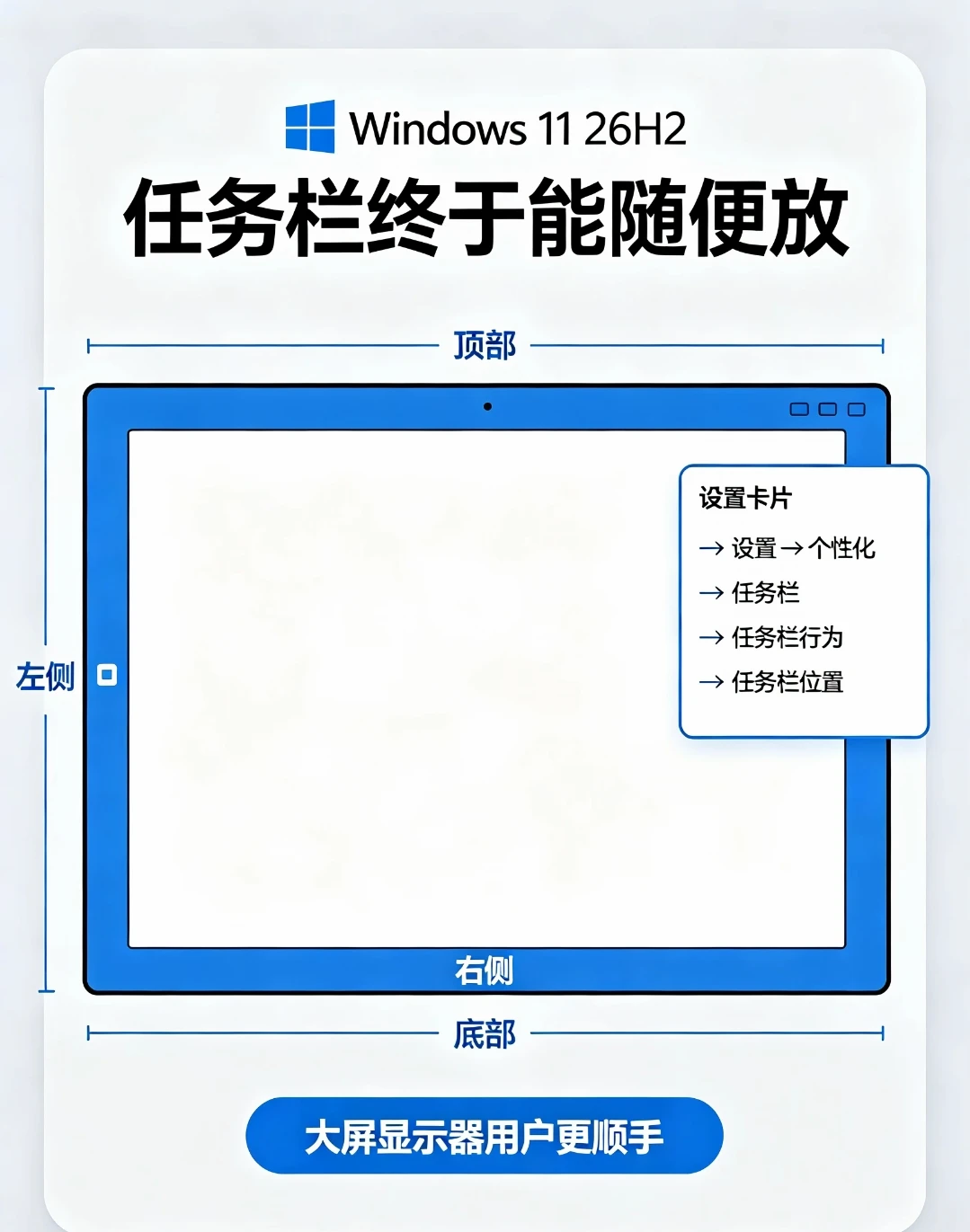
以前的Win11任务栏只能乖乖待在底部,现在终于能随心摆放了!
设置路径:
开始 → 设置 → 个性化 → 任务栏 → 任务栏行为 → 任务栏位置(新增)
可以选顶部、左侧、右侧,喜欢怎么摆就怎么摆,大屏显示器用户福音。
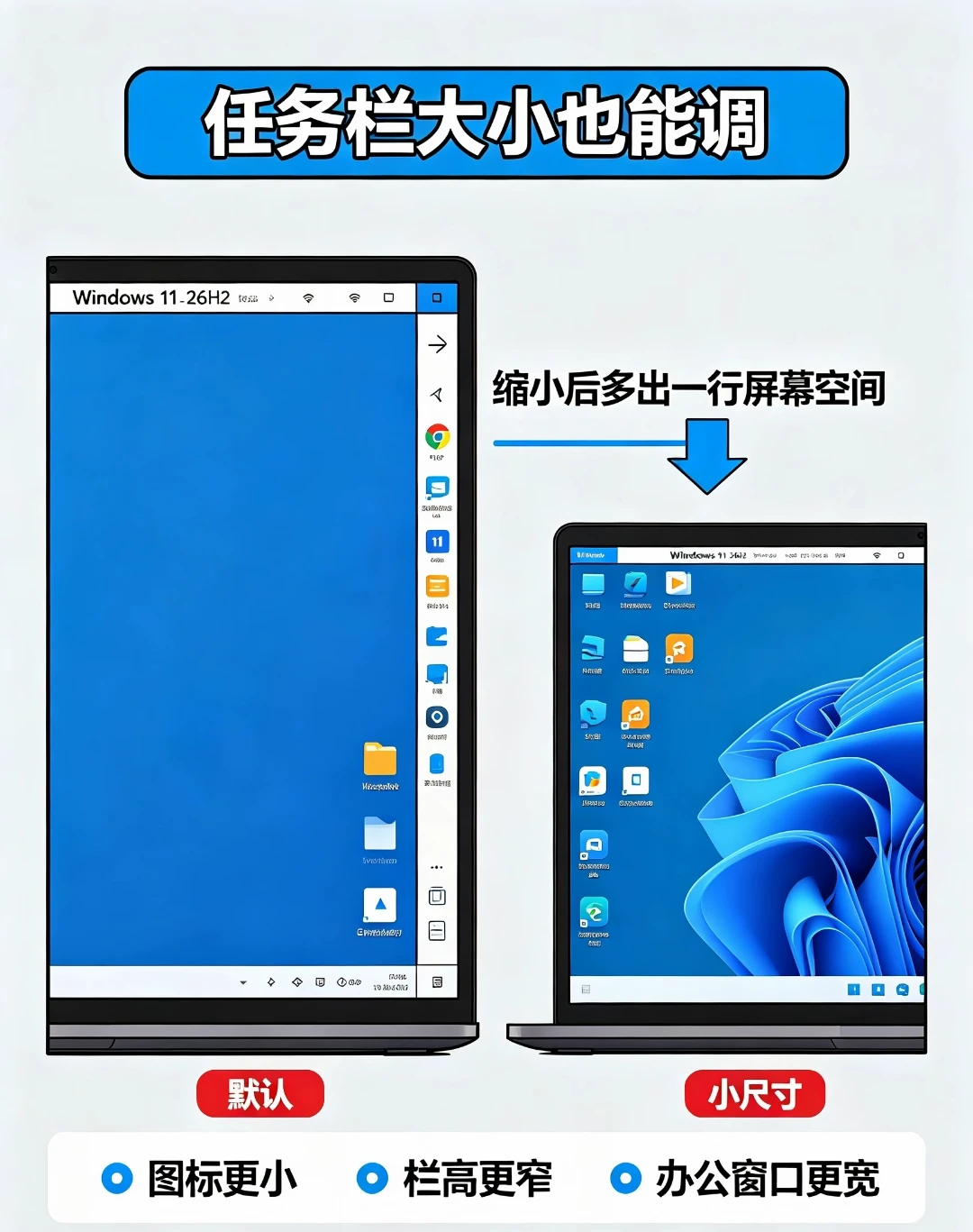
旁边还新增了任务栏大小选项,选【小】的话,任务栏图标和整体高度一起缩小,能省下一整行的屏幕空间,办公多窗口党狂喜。
📱 新功能2:开始菜单视图
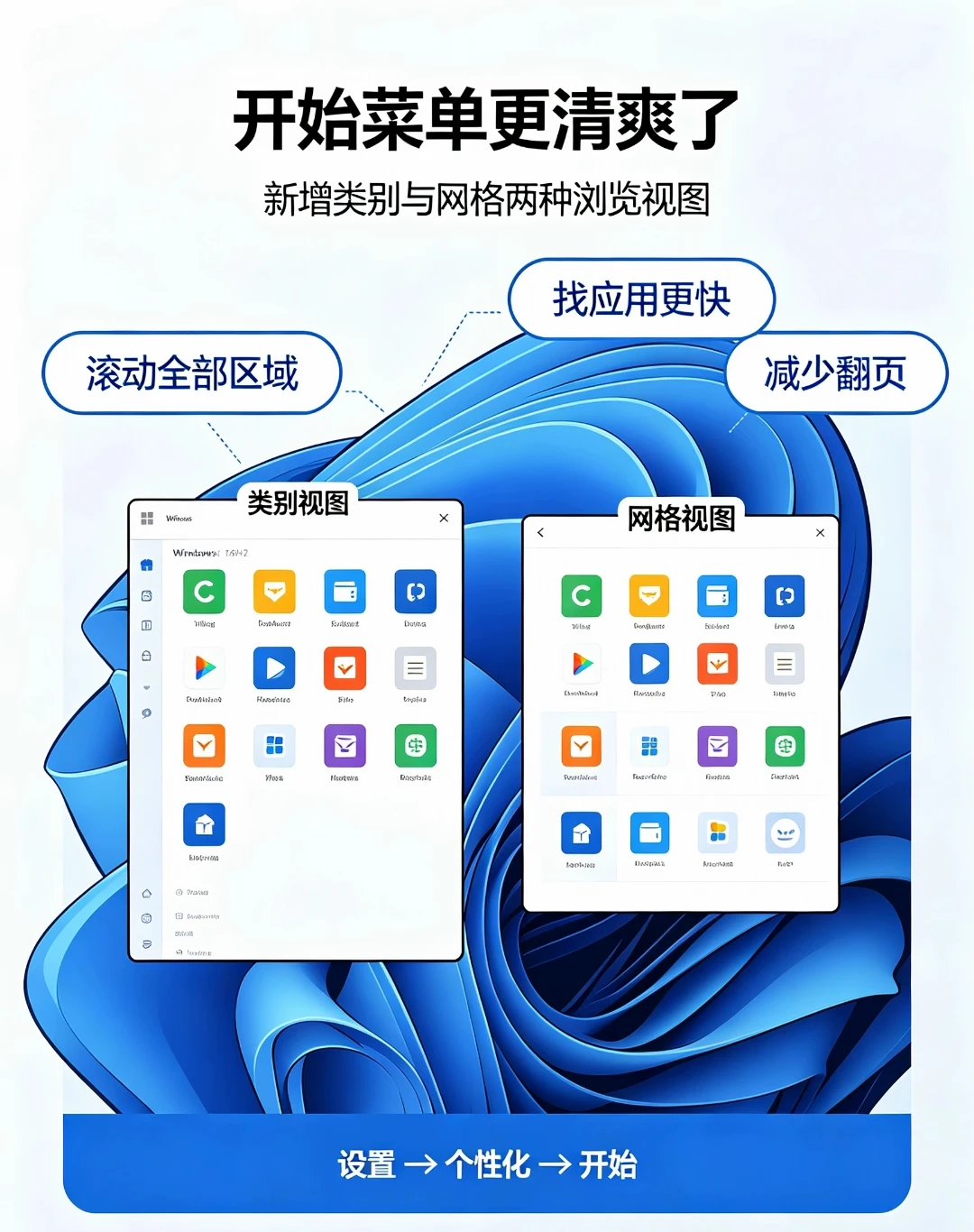
26H2的开始菜单也升级了,多了一个可滚动的【全部】区域,还新增了类别和网格两种浏览视图,找应用不用再一页页翻了,清爽又高效。
设置路径:
开始 → 设置 → 个性化 → 开始
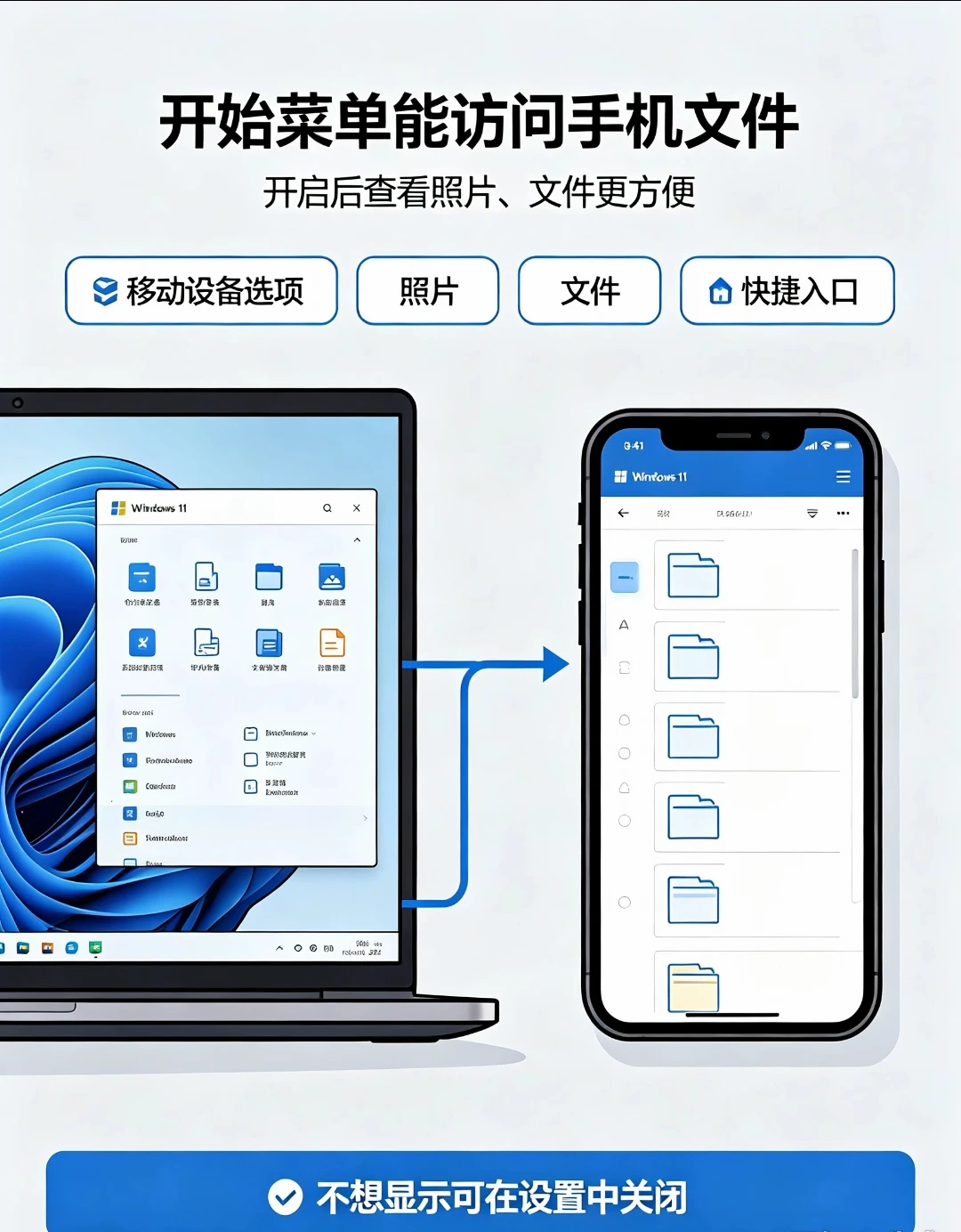
另外还新增了在"开始"菜单中显示移动设备选项,开启后每次打开开始菜单,右边会直接出现访问移动设备的窗口,看手机里的照片、文件更方便了。不想显示的话,关掉这个选项就行。
🔄 怎么升级到26H2?
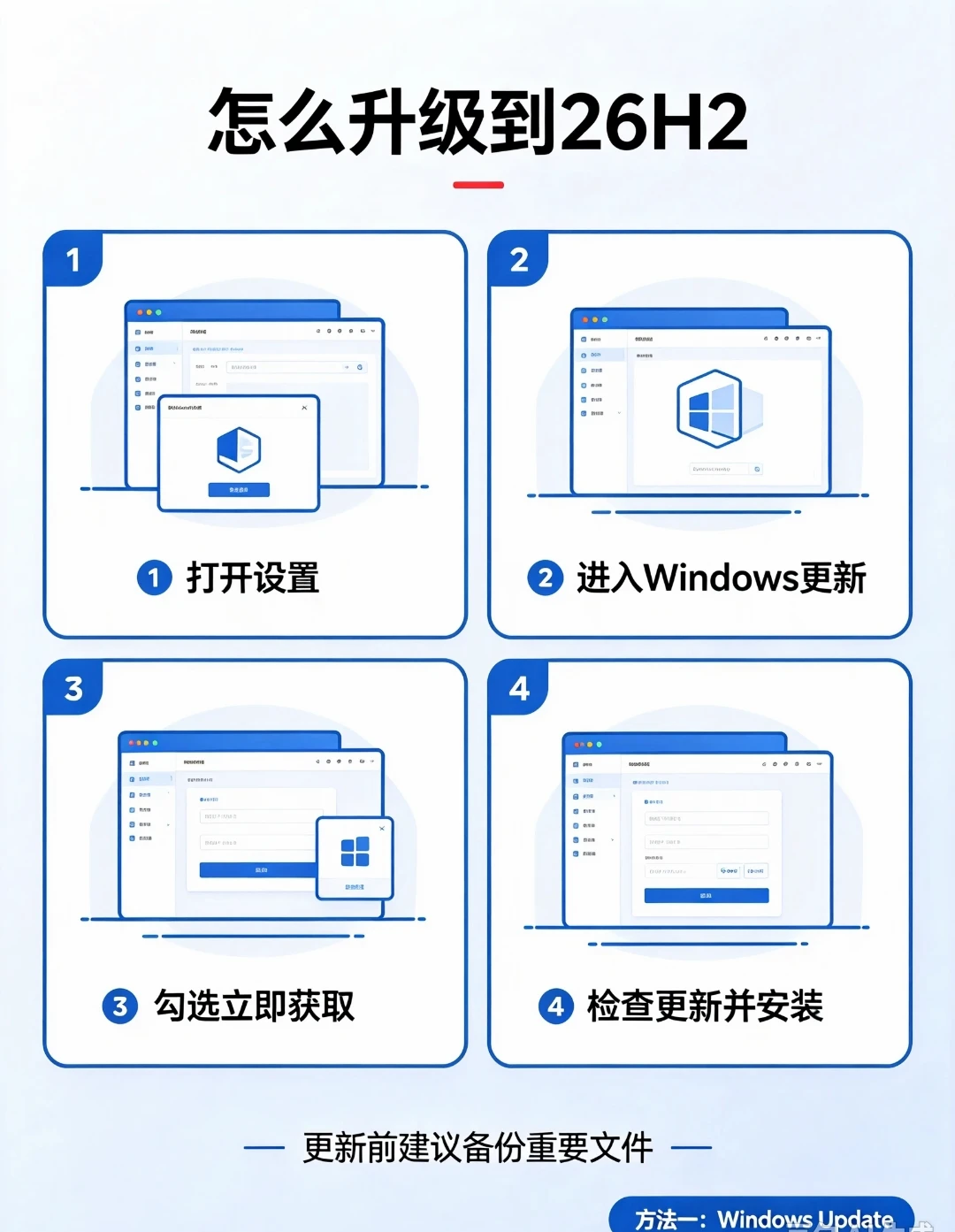
方法1:Windows Update(已装Win11的电脑)
开始 → 设置 → Windows更新 → 勾选【在最新更新可用后立即获取】→ 点【检查更新】→【全部下载并安装】
*注意:这个选项需要系统已更新到Win11 22H2,没看到的话先直接点【检查更新】,重启后再勾选。
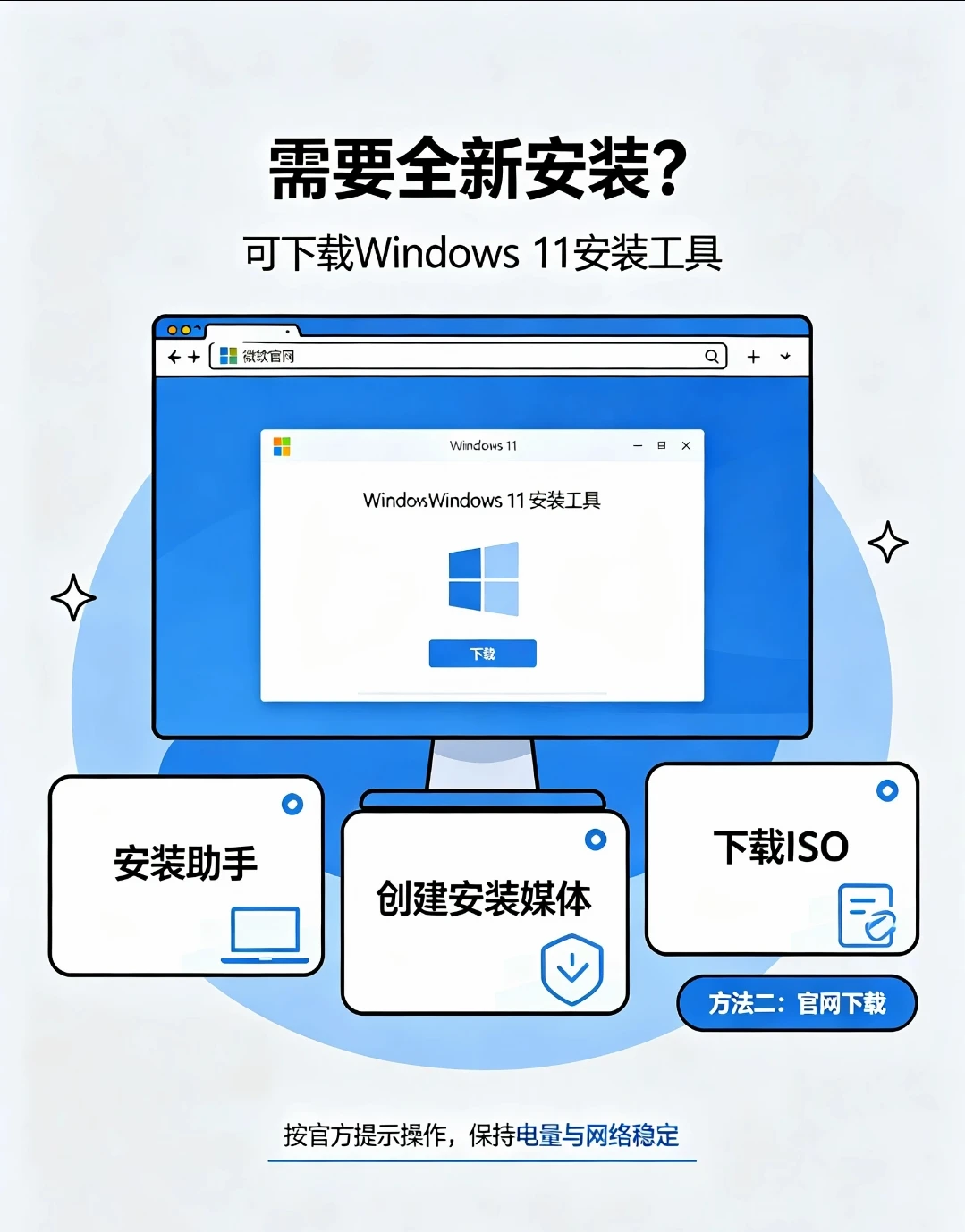
方法2:下载Windows 11(全新安装/重装)
浏览器打开微软官网:microsoft.com/zh-cn/software-download/windows11/
按需选择「安装助手」「创建安装媒体」或「下载ISO」三种方式之一,按提示操作即可。
升级完26H2,任务栏想放哪放哪,找应用也更顺手了,这两个改动真的日常幸福感拉满。
你们打算升级26H2吗?还有什么让你心动的新功能?评论区聊聊👇
话题标签
#华硕 #华硕智汇家 #asus华硕
#Windows11 #Win11更新 #电脑小技巧 #数码攻略
#一起聊数码 #科技数码howto #数码大玩家 #数码玩家手册